
History: CursWiki4_P2_GaleriadeArchivos
Preview of version: 20


 Version


La sección de galería de archivo de Tiki es un sistema de descarga, en el que puedes crear/editar galerías de archivo de un conjunto de archivo, puedes definir con el permiso del sistema quien puede crear una galería de archivo, cargar y descargar archivos. Las estadísticas quedan grabadas en cada descarga, los rankings indican los archivos más descargados, las galerías más visitadas y los últimos archivos descargados. Los módulos están también disponibles para realizar los últimos cambios, las últimas cargas de archivos, las últimas descargas y las galerías más visitadas.
Puedes utilizar la galería de archivos para distribuir libremente multimedia (mp3, avis, etc, distribuir software (versiones, actualizaciones, publicaciones), añadir archivos que los usuarios puedan descargarse desde las páginas de Wiki, artículos o portales de noticias, etc.

Si activas la sección de galería de archivos desde el menú admin verás una sección del menú principal para ir directamente a la galería de archivos. Desde el menú según los permisos que tengas podrás ver las distintas listas de galerías de archivos (donde puedes crear una nueva galería) o introducir un archivo en una galería.
Una galería de archivos es un conjunto de archivos que pueden ser descargados, guardados en la base de datos de Tiki y donde el número de descargas de cada archivo queda registrado.
La opción Lista de galerías del menú principal aparece en la imagen siguiente:
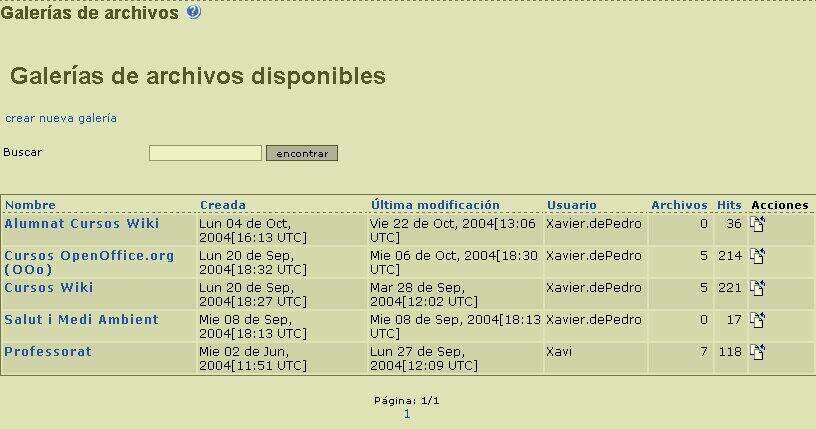
Desde esta pantalla puedes crear una nueva galería,editar galerías preexistentes, eliminar galerías existentes, cargar un archivo a una galería o lista de contenidos (archivos) de una galería existente. Las opciones que veas como usuario dependen de los permisos que el administrador haya concedido a tus grupos.
Para crear una nueva galería de documentos, clica en el enlace "crear nueva galería"y la siguiente forma será mostrada:
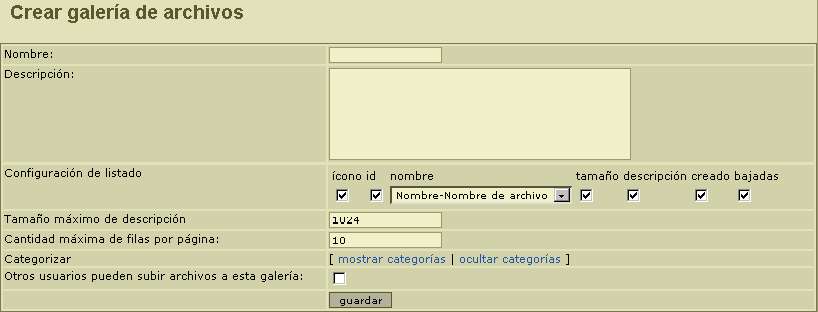
La misma forma aparecerá a la hora de editar una galería existente, debes indicar el nombre de la galería, una descripción y el máximo número de líneas (archivos)que serán mostrados por cada página en la lista de galería de archivos.
Puedes hacer que una galería sea invisible para los usuarios normales si no indicas que la galería es visible a aquellos que no sean usuarios del administrador. Esto puede ser usado para configurar galerías que no pueden ser mostradas pero contienen archivos que harás disponibles para ser descargados en tu sitio usando liks directos para bajar el archivo.
Si quieres permitir cargas a esta galería de otro usuario, marca la casilla de selección sobre el boton de editar/crear. Si la casilla no está marcada, entonces sólo el creador de la galería o administrador podrá cargar archivos a la galería.
Para cargar un archivo, debes hacerlo de la siguiente forma:

En este formulario tu entras un título y una descripción para el documento, la galería guardarás dicho documento, y entonces, el archivo de tu disco local para descargarlo. Si todo va bien verás un mensaje indicando que el archivo ha sido cargado.

Si tienes el permiso correcto para la carga de lotes de archivos podras hacer una carga de lotes de archivos cargando un archivo .zip a la galería y clickeando la casilla de "carga de lotes" (si no lo clickeas el zip será cargado como un archivo simple).
Ten en cuenta que sólo debes dar permisos para la carga de lotes a los administradores ya que si los ususarios pudieran hacer cargas de lotes los resultados pueden ser impredescibles.
Una vez que tengas algunos archivos cargados en la galería puedes visitar la galería desde el menú de listados de la galería y ver los archivos cargados:
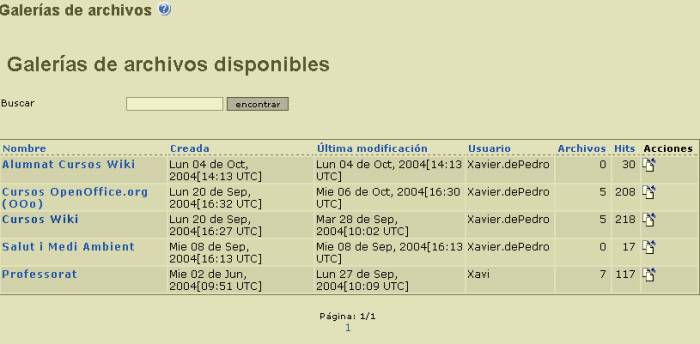
Desde esta pantalla verás la descripción de la galería y los archivos cargados en esta galería (el número de archivos por página varía), puedes ordenar la lista por cualquiera de las columnas en el listado. Clickeando en el link "encontrar" en la columna de "Acciones" descargarás el archivo a tu disco local.
Los siguientes permisos pueden ser programados para la sección de galerías de archivo:

El tiki_p_admin_file_galleries es un permiso maestro que incluye automáticamente los otros 4 permisos.
Por favor enlace con Características en tikiwiki.org
Esta página es para la última versión estable descargada o candidata a descarga. (no cargada en CVS).
¿Quién trabaja aquí generalmente? Vínculo PaginadeUsuario?.
GaleriadeArchivos?
DispGaleríadeArchivos?
<!-- Licencia de Creative Commons -->
<a rel="license" href="http://creativecommons.org/licenses/by-sa/2.0/es/"><img alt="Licencia de Creative Commons" border="0" src="http://creativecommons.org/images/public/somerights20.gif" /></a><br />
Esta obra está bajo una <a rel="license" href="http://creativecommons.org/licenses/by-sa/2.0/es/">licencia de Creative Commons</a>.
Copyriht 2004 Amanda Torresano Marín, Núria Catalán García, Valeria Mikiej
<!-- /Licencia de Creative Commons -->
Puedes utilizar la galería de archivos para distribuir libremente multimedia (mp3, avis, etc, distribuir software (versiones, actualizaciones, publicaciones), añadir archivos que los usuarios puedan descargarse desde las páginas de Wiki, artículos o portales de noticias, etc.
Si activas la sección de galería de archivos desde el menú admin verás una sección del menú principal para ir directamente a la galería de archivos. Desde el menú según los permisos que tengas podrás ver las distintas listas de galerías de archivos (donde puedes crear una nueva galería) o introducir un archivo en una galería.
Una galería de archivos es un conjunto de archivos que pueden ser descargados, guardados en la base de datos de Tiki y donde el número de descargas de cada archivo queda registrado.
La opción Lista de galerías del menú principal aparece en la imagen siguiente:
Enumerar galerías de archivos
Desde esta pantalla puedes crear una nueva galería,editar galerías preexistentes, eliminar galerías existentes, cargar un archivo a una galería o lista de contenidos (archivos) de una galería existente. Las opciones que veas como usuario dependen de los permisos que el administrador haya concedido a tus grupos.
Crear galerías de archivos
Para crear una nueva galería de documentos, clica en el enlace "crear nueva galería"y la siguiente forma será mostrada:
La misma forma aparecerá a la hora de editar una galería existente, debes indicar el nombre de la galería, una descripción y el máximo número de líneas (archivos)que serán mostrados por cada página en la lista de galería de archivos.
Puedes hacer que una galería sea invisible para los usuarios normales si no indicas que la galería es visible a aquellos que no sean usuarios del administrador. Esto puede ser usado para configurar galerías que no pueden ser mostradas pero contienen archivos que harás disponibles para ser descargados en tu sitio usando liks directos para bajar el archivo.
Si quieres permitir cargas a esta galería de otro usuario, marca la casilla de selección sobre el boton de editar/crear. Si la casilla no está marcada, entonces sólo el creador de la galería o administrador podrá cargar archivos a la galería.
Cargar archivos.
Para cargar un archivo, debes hacerlo de la siguiente forma:
En este formulario tu entras un título y una descripción para el documento, la galería guardarás dicho documento, y entonces, el archivo de tu disco local para descargarlo. Si todo va bien verás un mensaje indicando que el archivo ha sido cargado.
Carga de lotes
Si tienes el permiso correcto para la carga de lotes de archivos podras hacer una carga de lotes de archivos cargando un archivo .zip a la galería y clickeando la casilla de "carga de lotes" (si no lo clickeas el zip será cargado como un archivo simple).
Ten en cuenta que sólo debes dar permisos para la carga de lotes a los administradores ya que si los ususarios pudieran hacer cargas de lotes los resultados pueden ser impredescibles.
Una vez que tengas algunos archivos cargados en la galería puedes visitar la galería desde el menú de listados de la galería y ver los archivos cargados:
Listar galerías de archivos y descargar archivos.
Desde esta pantalla verás la descripción de la galería y los archivos cargados en esta galería (el número de archivos por página varía), puedes ordenar la lista por cualquiera de las columnas en el listado. Clickeando en el link "encontrar" en la columna de "Acciones" descargarás el archivo a tu disco local.
Permisos
Los siguientes permisos pueden ser programados para la sección de galerías de archivo:
El tiki_p_admin_file_galleries es un permiso maestro que incluye automáticamente los otros 4 permisos.
Por favor enlace con Características en tikiwiki.org
Esta página es para la última versión estable descargada o candidata a descarga. (no cargada en CVS).
¿Quién trabaja aquí generalmente? Vínculo PaginadeUsuario?.
GaleriadeArchivos?
DispGaleríadeArchivos?
<!-- Licencia de Creative Commons -->
<a rel="license" href="http://creativecommons.org/licenses/by-sa/2.0/es/"><img alt="Licencia de Creative Commons" border="0" src="http://creativecommons.org/images/public/somerights20.gif" /></a><br />
Esta obra está bajo una <a rel="license" href="http://creativecommons.org/licenses/by-sa/2.0/es/">licencia de Creative Commons</a>.
Copyriht 2004 Amanda Torresano Marín, Núria Catalán García, Valeria Mikiej
<!-- /Licencia de Creative Commons -->
Comparing version with version
| Versions are identical |
History
Col·laboren

Traduccions automàtiques

