
History: CursWiki05_Trackers
Preview of version: 9


 Version


Trackers
Trackers (Rastreadores)es una herramienta potente y flexible para la recopilación de información sobre una colección de datos. Cuando se tiene Trackers activado en Tiki, se puede establecer una tabla donde las columnas o campos contenendrán los datos de sobre cada fila o elemento. Se pueden añadir, quitar y catalogar los elementos que quieran ser rastreados. También se pueden añadir comentarios o adjuntar archivos a cada elemento y, cuando este esté abierto, aparecerá en la pantalla de preferencias del usuario. Se pueden supervisar Trackers por e-mail.
Es muy simple usar Trackers para justificar etiquetas, destacar solicitudes, mover ordenes, informes de errores, volver a generar informes, nuevos envios y lo que se quiera. También pueden modelarse workflows utilizando uno o más Trackers.
Descripción principal
Lista resumida de características de Trackers:
- Habilitar o deshabilitar Trackers.
- Definir la visualización de los campos de Trackers, como estado o como creación y modificación de datos.
- Habilitar o deshabilitar comentarios.
- Ordenar por nombres, fechas o numeros y elementos.
- Categorizar tu Trackers.
- Para habilitar Trackers en tu sitio Tiki,
- Para leer el manual de usuario,
- Para aprender sobre la administración de Trackers,
Utilizar Trackers
Puedes ver una lista de tus Trackers, clicando Trackers des de el menú. El panel central canviará tal como:

Clicando en el nombre de Tracker (aquí, Movie Reviews), te lleva a una pantalla en la cual se puede añadir, modificar, suprimir, filtar y ordenar elementos, y, commutar el monitoraje del e-mail sobre cambios en el Tracker.
Añadir un elemento Tracker
Para añadir un elemento dentro de tu Tracker, se tiene que entrar la información dentro de los campos del formulario en la parte superior de la pantalla, y clicar "Guardar" cuando esté terminado:
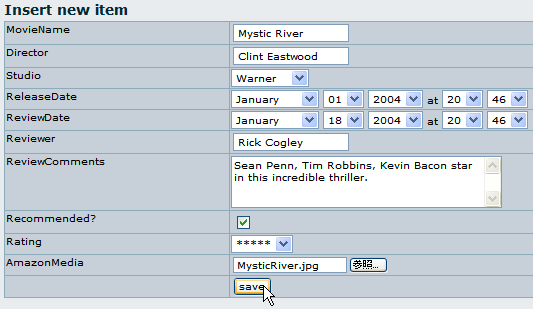
Después de guardar, tu colección Tracker tendrá ahora una entrada - para la película Mystic River. En la lista de elementos de la pantalla, se pueden ver todas las columnas visibles contenidas en tu Tracker, tal como quieran ser ordenados; por los datos creados, datos modificados, estado, o cualquier otro campo disponible.

Detalles de los elementos
Si se tienen los permisos correctos, puedes clicar un título de elemento para mostrar la "pantalla de detalles" del elemento, desde aquí, se puede modificar o añadir comentarios o enlaces.
Indicación: si el titulo no es "clicable", puede irse a la pantalla de administrador y hacer que el campo sea el campo "principal" comprovando la columna "Columns links to edit/view item?" del cuadro de verificación.
Clica el título para mostrar los detalles del elemento:
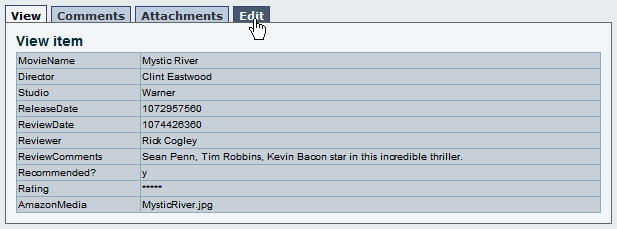
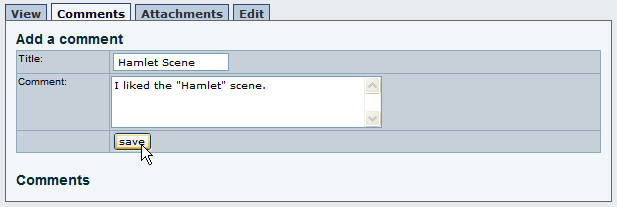
Si los enlaces o comentarios están activados, se pueden añadir a tus elementos de Tracker.
Asignar elementos a usuarios específicos de Tiki o a Grupos
Si se configura Tracker con campos del tipo "selector de usuario" o "selector de grupo" se podrá seleccionar facilmente de una lista "Drop-Down" los usuarios o grupos regitrados en tu sitio Tiki. Primero, debemos cambiar el campo de visualización de nuestra colección Tracker para que sea del tipo "selector de usuario" (user selector).
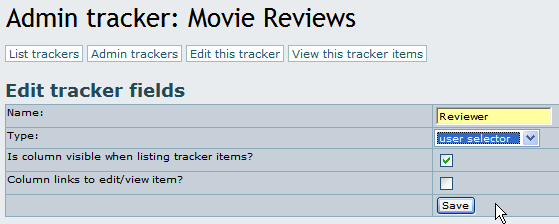
Cuando esté hecho, se pueden elegir los usuarios del sitio cuando se edita el elemento.
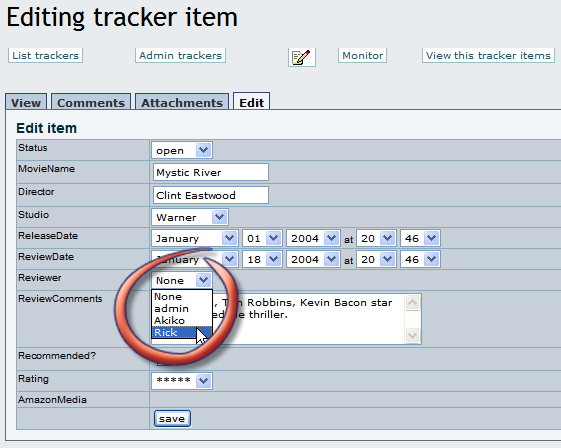
Los Elementos Tracker son siempre añadidos con su estado de configuración integrado definido como "abierto" (open). Los elementos con el estado "abierto", que pueden ser asignados a cada uno de los usuarios de tu cuenta o tu grupo, pueden ser desactivados en la pantalla "My Tiki".
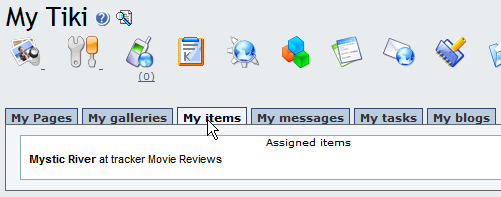
Monitoraje de los Elementos Tracker
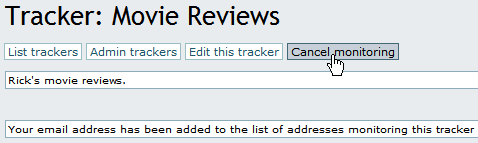
En la pantalla detalles, los usuarios pueden elegir monitorar un Tracker, para que un e-mail sea enviado por Tiki al usuario, siempre que el elemento esté modificado. Clica el botón del monitor ("Monitor") para activar o desactivar el monitoraje.
Configurar los Permisos de Tracker
Los permisos se pueden configurar en el control de acceso de Tracker. Observar que se pueden configurar los permisos globalmente o a nivel per-Tracker. Los permisos se asignan clicando el link "perms" del listado Tracker de la pantalla "Tracker admin".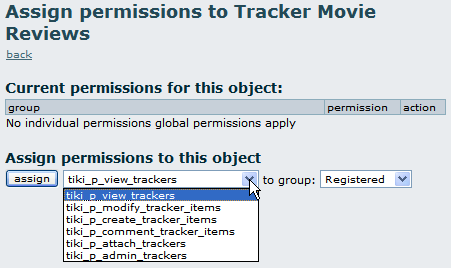
Para habilitar Trackers en tu sitio; General Admin
 (en)
(en)Para más información de las funcionalidades de My Tiki; MyTiki
(en)Para especificar permisos para los usuarios de Trackers; Permissions Settings
(en) para el procedimiento general.Para administrar Trackers; Trackers Admin
(en)Para detalles técnicos; Trackers Details
(en)Comparing version with version
| Versions are identical |
History
Col·laboren

Traduccions automàtiques

