
History: CursWiki06_TraduccionForo2
Preview of version: 41


 Version


Primera parte traducida, esperando a poder incluir las fotos en castellano (esto de no ser super user es un rollo  , la segunda parte del documento ya está traducida
Bienvenidos a una de las partes más interesantes en Tiki: el sistema de foros, los conceptos son muy simples:

En el menu de foro, que se encuentra dentro del menu de la aplicación, hay dos enlaces (links),
uno para listar el contenido del foro y otro para ver los rankings (posiciones) del foro.
Si eres el administrador de un Tiki-Wiki? puedes configurar los forums desde la ventana admin-forums, que se encuentra en el menu de administración. Pues vamos a dicha ventana para cear un forum:

En la ventana de administración de forums muestra una lista de los foros disponibles, además también existe un formulario para crear/editar un nuevo foro. El formulario tiene el siguiente formato:
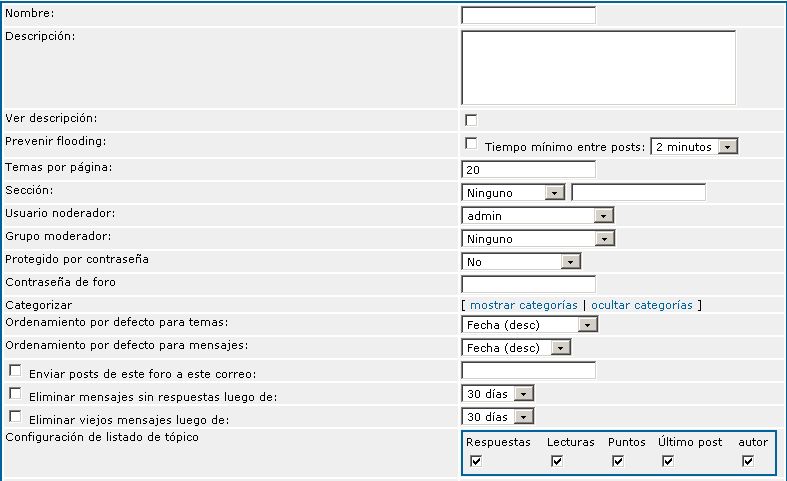
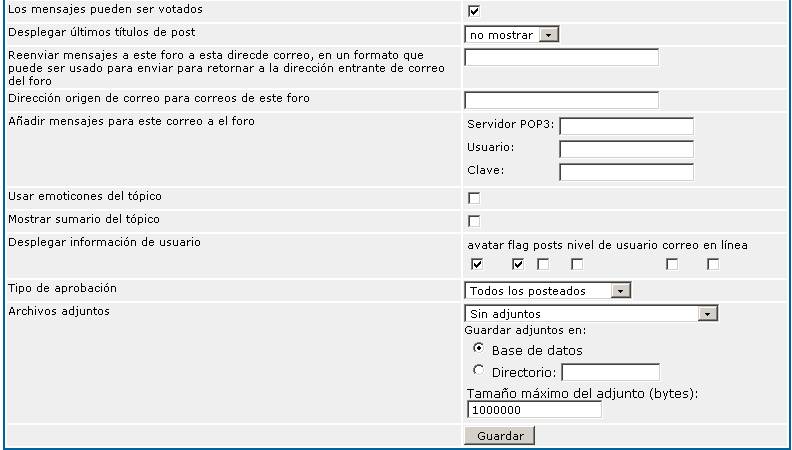
Los campos estan descritos a continución:
Una vez el forum ha sido creado, podrás verlo en el listado de forums:

El link de edición puede ser utilizado para editar el forum, mientras que el link de permisos se puede utilizar para cambiar los permisos individuales del forum.
Como usuario puedes entrar en las secciones del forum clicando en el link del forum en el menu de la aplicación:
Puedes ordenar el listado de forums y entrar en el forum deseado clicando en el nombre del mismo.
Cuando entras en el forum, la lista de temas del forum seran mostrada:

Los temas son listados utilizando el ordenamiento por defecto de la estructura del foro, como usuario, puedes ordenar los temas en función de los campos que aparecen en la lista de temas. El tipo (type) se utiliza para clasificar temas. Cuando el icono de tipo aparece rojo (como en este caso) se trata de un tema nuevo para el usuario. Si tu tienes permiso para añadir un tema podrás ver un enlace para mostrar/esconder el formulario para añadir uno nuevo. Este es el formulario que se muestra:

Deberás introducir un título para el tema, el tipo y el comentario (en topic text) y puedes utilizar algunos smileys mostrados a la derecha si quieres. El tipo de tema que puedes elegir, será normal a no ser que tu seas un administrador de ese foro, y en tal caso podrás utilizar cualquier tipo. Los tipos de tema se describen a continuación:
Si clicas en el nombre de cualquier tema, se va a mostrar una lista de mensajes:

Desde esta pantalla puedes agregar nuevos mensajes (si tienes permiso), editar o borrar mensajes (igualmente si tienes permiso para hacerlo) y citar un mensaje. El formulario para agregar un mensaje es prácticamente igual al utilizado para agregar un nuevo tema.
Puedes utilizar la barra de herramientas para ordenar los mensajes por fecha, puntuación o título, límite mínimo de puntuación por mensaje mostrado o encontrar mensajes que contengan alguna palabra.
Desde la pantalla de administración de grupos puedes configurar los permisos para el foro:

Desde la pantalla de administración de foros puedes clicar en el enlace de permisos para configurar los permisos individuales de un foro:

Configurar los permisos individuales de un foro permite tener foros privados, controlar quién puede agregar un nuevo tema en algunos foros especiales, dar privilegios de administración a grupos de usuarios sólo en algunos foros, etc. Cómo norma general, cuando se dan permisos individuales en un foro, los permisos globales no se activan.
La pantalla de puntuación del foro se puede utilizar para mostrar el ranking de los foros.

Visita nuestro foro justo aquí: uniwiki foros !
!
Esta página es para la última versión estable revisada o candidatas revisadas (no páginas en CVS)
Copyleft 2005 Francesc Balagué
<!-- Licencia de Creative Commons -->
<a rel="license" href="http://creativecommons.org/licenses/by-sa/2.1/es/"><img alt="Licencia de Creative Commons" border="0" src="http://creativecommons.org/images/public/somerights20.gif" /></a><br />
Esta obra está bajo una <a rel="license" href="http://creativecommons.org/licenses/by-sa/2.1/es/">licencia de Creative Commons</a>.
<!-- /Licencia de Creative Commons -->
<!--<rdf:RDF xmlns="http://web.resource.org/cc/" xmlns:dc="http://purl.org/dc/elements/1.1/" xmlns:rdf="http://www.w3.org/1999/02/22-rdf-syntax-ns#"> <Work rdf:about=""> <dc:type rdf:resource="http://purl.org/dc/dcmitype/Text" /> <license rdf:resource="http://creativecommons.org/licenses/by-sa/2.1/es/" /> </Work> <License rdf:about="http://creativecommons.org/licenses/by-sa/2.1/es/"> <permits rdf:resource="http://web.resource.org/cc/Reproduction" /> <permits rdf:resource="http://web.resource.org/cc/Distribution" /> <requires rdf:resource="http://web.resource.org/cc/Notice" /> <requires rdf:resource="http://web.resource.org/cc/Attribution" /> <permits rdf:resource="http://web.resource.org/cc/DerivativeWorks" /> <requires rdf:resource="http://web.resource.org/cc/ShareAlike" /> </License> </rdf:RDF> -->
, la segunda parte del documento ya está traducidaBienvenidos a una de las partes más interesantes en Tiki: el sistema de foros, los conceptos son muy simples:
- Un foro es una colección de temas (también llamados threads (hilos) ) acerca de una materia. Por ejemplo, puedes tener un foro para discutir acerca de un producto, cine, deportes, el tiempo, es decir de cualquier cosa que sea imaginable.
- Un tema es una colección de mensajes (también llamados envios) en un foro particular.
- Un envío es un mensaje enviado por un usuario acerca de un tema en particular.
En el menu de foro, que se encuentra dentro del menu de la aplicación, hay dos enlaces (links),
uno para listar el contenido del foro y otro para ver los rankings (posiciones) del foro.
Si eres el administrador de un Tiki-Wiki? puedes configurar los forums desde la ventana admin-forums, que se encuentra en el menu de administración. Pues vamos a dicha ventana para cear un forum:
Crear/editar forums
En la ventana de administración de forums muestra una lista de los foros disponibles, además también existe un formulario para crear/editar un nuevo foro. El formulario tiene el siguiente formato:
Los campos estan descritos a continución:
| Nombre | El nombre del foro aparece en el listado de foros existentes | |
| Descripción | Es una descripción sobre los contenidos del foro | |
| Prevent flooding | Requiere a los usuarios que esperen el tiempo especificado entre envios. Esto puede ser utilizado para prevenir que un usuario llegue a saturar con sus envios/mensajes. | |
| Temas por página | El número de hilos/temas que son mostrados en una página cuando son listados. | |
| Sección | Los forums pueden ser organizados en secciones, puedes asignar una sección existente a un forum, crear una nueva ssección o no usar secciones. Cuando listamos forums estos estarán agrupados por secciones. | |
| Usuario Moderador | Define un usuario vulgar para ser moderador de un forum. Cuando un usuario es moderador de un grupo él/ella posee todos los permisos para ese forum. | |
| Grupo Moderador | Similar al Usuario Moderador pero esta vez para todo un grupo de usuarios. | |
| Ordenación de temas por defecto | Especifica como los hilos/temas serán ordenados en la lista de hilos por defecto. Las opciones son Fecha: Fecha de creación de un tema; Réplicas: El número de réplicas que tiene un determinado tema; Lecturas Número de veces que ha sido leido un determinado tema; Último envio: Fecha del último envio realizado sobre un tema; Título: Título del tema. | |
| Ordenación de mensajes por defecto | Determina como los mensajes/envios de un tema/hilo será ordenado por defecto cuando estemos examinando un determinado tema/hilo. Las opciones son: Fecha: fecha del mensaje; Título: título del mensaje; Puntuación: puntos del mensaje. | |
| Envio de los mensajes hacia un email | Puedes introducir una dirección de correo electrónico para recivir todos los envios del forum. | |
| Eliminar los mensajes no contestados | Si activamos esta opción, los mensajes que no sean contestados en el tiempo indicado seran eliminados automaticamente. | |
| Eliminar los mensajes antiguos | Si está activada los hilos/temas i envios/mensajes serán eliminados automaticamente cuando superen la fecha especificada. | |
| Configuración lista de temas | Especifica que propiedades de un tema/hilo seran mostradas cuando estemos viendo una lista de hilos/temas | |
| Votar temas | Permite que los usuarios pueden votar un determinado tema, asignandole una puntuación de 1 a 5 | |
| Reenviar mensajes al mail | Permite enviar todos los mensajes nuevos del forum a una dirección de correo electrónico | |
| Añadir mensajes desde el siguiente correo | Esta opción configura la fucionalidad mail-in que autoriza a cualquiera a enviar mesajes al forum desde una cuenta de correo del tipo POP3 desde la cual Tiki puede verificar y coger mensajes de correo. Para ello se deberá introducir el nombre de la cuenta del usuario y la password del servidor de correo POP3, asi los mensajes de dicha cuenta serán bajados de manera automática. | |
| Usar emoticonos en los temas | Esta opción permite la inclusión de emoticonos cuando se envia un nuevo tema al forum. | |
| Muestra el sumari de temas | Muestra una breve descripción del los temas del forum. | |
| Muestra información del usuario | Especifica que detalles de los usuarios seran mostrados cuando estés viendo un tema. | |
| Approval type | Specifies whether or not you wish to work with a moderator queue. By selecting All posted no approval is required. When selecting Queue anynomous posts only posts from non forum members will be queued for approval. Finally when opting for Queue all posts any new posts in the forum will not be displayed until it has been approved. | |
| Adjuntos | Define si deseas que los usuarios realicen envios con adjuntos. Definiendo un tamaño máximo puedes evitar que se envien adjuntos con un tamaño superior al establecido. | |
Una vez el forum ha sido creado, podrás verlo en el listado de forums:
El link de edición puede ser utilizado para editar el forum, mientras que el link de permisos se puede utilizar para cambiar los permisos individuales del forum.
Usando el forum
Como usuario puedes entrar en las secciones del forum clicando en el link del forum en el menu de la aplicación:
Puedes ordenar el listado de forums y entrar en el forum deseado clicando en el nombre del mismo.
Cuando entras en el forum, la lista de temas del forum seran mostrada:
Los temas son listados utilizando el ordenamiento por defecto de la estructura del foro, como usuario, puedes ordenar los temas en función de los campos que aparecen en la lista de temas. El tipo (type) se utiliza para clasificar temas. Cuando el icono de tipo aparece rojo (como en este caso) se trata de un tema nuevo para el usuario. Si tu tienes permiso para añadir un tema podrás ver un enlace para mostrar/esconder el formulario para añadir uno nuevo. Este es el formulario que se muestra:
Deberás introducir un título para el tema, el tipo y el comentario (en topic text) y puedes utilizar algunos smileys mostrados a la derecha si quieres. El tipo de tema que puedes elegir, será normal a no ser que tu seas un administrador de ese foro, y en tal caso podrás utilizar cualquier tipo. Los tipos de tema se describen a continuación:
| Tipo | Icono | Descripción |
| Normal | Tema normal | |
| Caliente | | Un tópico caliente es aquel muy importante o polémico |
| Anuncio | | Un anuncio |
| Preferente | | Un tópico preferente será mostrado el primero de la lista de tópicos cuando estos sean ordenados por tópico |
| Bloqueado | | Un tópico bloquedao no permite añadir mensajes, el administrador puede bloquear cualquier tópico, cambiando el tipo del óro a bloqueado |
Si clicas en el nombre de cualquier tema, se va a mostrar una lista de mensajes:
Desde esta pantalla puedes agregar nuevos mensajes (si tienes permiso), editar o borrar mensajes (igualmente si tienes permiso para hacerlo) y citar un mensaje. El formulario para agregar un mensaje es prácticamente igual al utilizado para agregar un nuevo tema.
Puedes utilizar la barra de herramientas para ordenar los mensajes por fecha, puntuación o título, límite mínimo de puntuación por mensaje mostrado o encontrar mensajes que contengan alguna palabra.
Configurando los permisos globales del foro
Desde la pantalla de administración de grupos puedes configurar los permisos para el foro:
Configurando los permisos individuales para un foro
Desde la pantalla de administración de foros puedes clicar en el enlace de permisos para configurar los permisos individuales de un foro:
Configurar los permisos individuales de un foro permite tener foros privados, controlar quién puede agregar un nuevo tema en algunos foros especiales, dar privilegios de administración a grupos de usuarios sólo en algunos foros, etc. Cómo norma general, cuando se dan permisos individuales en un foro, los permisos globales no se activan.
Puntuación del foro
La pantalla de puntuación del foro se puede utilizar para mostrar el ranking de los foros.
Visita nuestro foro justo aquí: uniwiki foros
!Esta página es para la última versión estable revisada o candidatas revisadas (no páginas en CVS)
Copyleft 2005 Francesc Balagué
<!-- Licencia de Creative Commons -->
<a rel="license" href="http://creativecommons.org/licenses/by-sa/2.1/es/"><img alt="Licencia de Creative Commons" border="0" src="http://creativecommons.org/images/public/somerights20.gif" /></a><br />
Esta obra está bajo una <a rel="license" href="http://creativecommons.org/licenses/by-sa/2.1/es/">licencia de Creative Commons</a>.
<!-- /Licencia de Creative Commons -->
<!--<rdf:RDF xmlns="http://web.resource.org/cc/" xmlns:dc="http://purl.org/dc/elements/1.1/" xmlns:rdf="http://www.w3.org/1999/02/22-rdf-syntax-ns#"> <Work rdf:about=""> <dc:type rdf:resource="http://purl.org/dc/dcmitype/Text" /> <license rdf:resource="http://creativecommons.org/licenses/by-sa/2.1/es/" /> </Work> <License rdf:about="http://creativecommons.org/licenses/by-sa/2.1/es/"> <permits rdf:resource="http://web.resource.org/cc/Reproduction" /> <permits rdf:resource="http://web.resource.org/cc/Distribution" /> <requires rdf:resource="http://web.resource.org/cc/Notice" /> <requires rdf:resource="http://web.resource.org/cc/Attribution" /> <permits rdf:resource="http://web.resource.org/cc/DerivativeWorks" /> <requires rdf:resource="http://web.resource.org/cc/ShareAlike" /> </License> </rdf:RDF> -->
Comparing version with version
| Versions are identical |