
History: CursWiki05_Uso de los Trackers
Preview of version: 16


Uso de los Trackers
El menú
Cuando obtienes los permisos adecuados para utilizar los trackers, el menú se hace visible i podrás empezar a "desplegar sus opciones". Desde aquí podrás crear i administrar tu propia recopilación de trackers.
Menú:
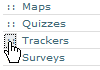
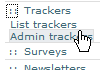
Normalmente hay dos opciones en el menú: - Lista de Trackers i Administración de Trackers - y debes canviar la opción dependiendo de tus permisos. En esta sección, vamos a examinar cada opción con detalle.
Antes de crear un tracker
Antes de crear un tracker, clica, en el menú de demostración de los trackers, un panel central vacío, como se muestra aquí:

La creación de un nuevo tracker
Para crear un nuevo tracker, clica "Administración de Trackers" en el menú de los trackers creando un panel central como el siguiente. Crea tu propio tracker con una primera entrada de información básica sobre la forma de éste. Aquí, nosotros podremos crear un tracker simple para nuestra col·lección.
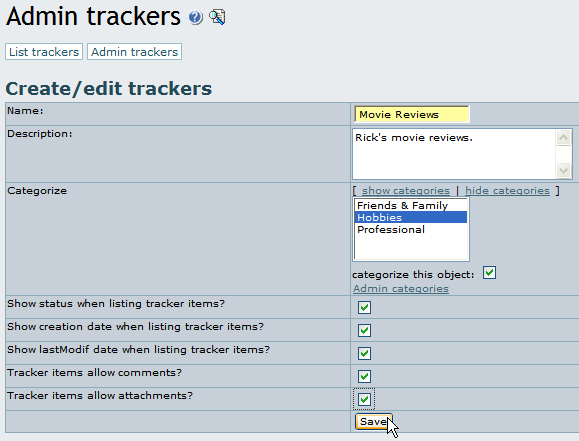
Los contenidos se explican en la siguiente tabla:
| Contenidos | Descripción |
| Nombre | Nombre del Tracker |
| Descripción | Amplia descripción del tracker o su propòsito |
| Categoría | Muestra y clasifica las categorías; añade trackers a las categorías |
| Administrar categorías | Añadir, mover o modificar categorías |
| Estado de la lista de trackers | Muestra el estado, o no |
| Creación de datos en la lista de trackers | Muestra la creación de datos, o no |
| Últimas modificaciones en la lista de trackers | Muestra las últimas modificaciones, o no |
| Comentarios sobre los artículos trackers | Permite comentarios o no |
| Accesorios sobre los artículos trackers | Permite accessorios o no |
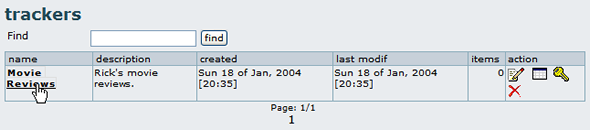
Crea un tracker para probar como se completa su impreso, y clica el botón "Save" para guardar. Una vez Tiki cree el tracker, éste aparecerá en la lista tanto en "Administración de Trackers" como en "Lista de Trackers" :
Acciones
Si arrastras el ratón sobre cada icono de acciones, podrás deducir que herramientas incluye:
- Edición: edita la información útil del tracker de la misma forma que utilizaste para crear el tracker. Aquí, tu puedes cambiar la información del tracker, su categoría o como tratar los comentarios.
- Campos: edita los campos de la col·lección de trackers.
- Permiso: configura los permisos del tracker (si tu eres un administrador).
- Traslados: mueve el tracker entero i su contenido. Úsalo con cuidado, és una operación permanente.
Añadir campos al tracker
Para hacer un tracker útil i práctico, añadele algunos campos para capturar los datos que tu quieras de la col·lección. Puedes administrar los campos en la "Lista de trackers" y clicando sobre "Acción de campos".

Para añadir un campo, clica "Acción de campos" desde la "Lista de trackers", luego rellena el impreso que aparece indicando el nombre del campo, el tipo de campo, i alguna opción aplicable. Puedes usar los siguientes tipos de campos:
- Entrada de texto
- Entrada de área de texto.
- Introducir un quadro combinado (entra las opciones separadas por comas)
- Quadro de verificación ( en campos bilaterales: on/off yes/no true/false )
- Fecha i hora
- Uso ( uso seleccionable desde los usos de la "Lista de trackers")
- Grupo ( grupo seleccionable desde los grupos de la "Lista de trackers")
History
Col·laboren
![[toggle]](img/icons/module.png "[toggle]")
![[toggle]](javascript:icntoggle('mod-Logos_col_laborenr20','module.png'); "[toggle]")

Traduccions automàtiques
![[toggle]](javascript:icntoggle('mod-Traduccio_internostrumr30','module.png'); "[toggle]")

