
History: CursWiki05_Uso de los Trackers
Preview of version: 21


 Version


Uso de los Trackers
El menú
Cuando obtienes los permisos adecuados para utilizar los trackers, el menú se hace visible i podrás empezar a "desplegar sus opciones". Desde aquí podrás crear i administrar tu propia recopilación de trackers.
Menú:
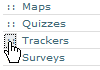
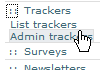
Normalmente hay dos opciones en el menú: - Lista de Trackers i Administración de Trackers - y debes canviar la opción dependiendo de tus permisos. En esta sección, vamos a examinar cada opción con detalle.
Antes de crear un tracker
Antes de crear un tracker, clica, en el menú de demostración de los trackers, un panel central vacío, como se muestra aquí:

La creación de un nuevo tracker
Para crear un nuevo tracker, clica "Administración de Trackers" en el menú de los trackers creando un panel central como el siguiente. Crea tu propio tracker con una primera entrada de información básica sobre la forma de éste. Aquí, nosotros podremos crear un tracker simple para nuestra col·lección.
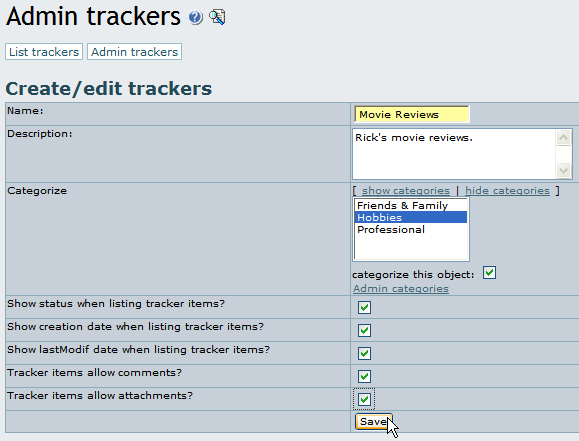
Los contenidos se explican en la siguiente tabla:
| Contenidos | Descripción |
| Nombre | Nombre del Tracker |
| Descripción | Amplia descripción del tracker o su propòsito |
| Categoría | Muestra y clasifica las categorías; añade trackers a las categorías |
| Administrar categorías | Añadir, mover o modificar categorías |
| Estado de la lista de trackers | Muestra el estado, o no |
| Creación de datos en la lista de trackers | Muestra la creación de datos, o no |
| Últimas modificaciones en la lista de trackers | Muestra las últimas modificaciones, o no |
| Comentarios sobre los artículos trackers | Permite comentarios o no |
| Accesorios sobre los artículos trackers | Permite accessorios o no |
Crea un tracker para probar como se completa su impreso, y clica el botón "Save" para guardar. Una vez Tiki cree el tracker, éste aparecerá en la lista tanto en "Administración de Trackers" como en "Lista de Trackers" :
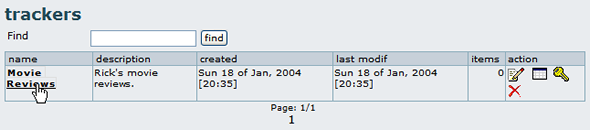
Acciones
Si arrastras el ratón sobre cada icono de acciones, podrás deducir que herramientas incluye:
- Edición: edita la información útil del tracker de la misma forma que utilizaste para crear el tracker. Aquí, tu puedes cambiar la información del tracker, su categoría o como tratar los comentarios.
- Campos: edita los campos de la col·lección de trackers.
- Permiso: configura los permisos del tracker (si tu eres un administrador).
- Traslados: mueve el tracker entero i su contenido. Úsalo con cuidado, és una operación permanente.
Añadir campos al tracker
Para hacer un tracker útil i práctico, añadele algunos campos para capturar los datos que tu quieras de la col·lección. Puedes administrar los campos en la "Lista de trackers" y clicando sobre "Acción de campos".

Para añadir un campo, clica "Acción de campos" desde la "Lista de trackers", luego rellena el impreso que aparece indicando el nombre del campo, el tipo de campo, i alguna opción aplicable. Puedes usar los siguientes tipos de campos:
- Entrada de texto
- Entrada de área de texto.
- Introducir un quadro combinado (entra las opciones separadas por comas)
- Quadro de verificación ( en campos bilaterales: on/off yes/no true/false )
- Fecha i hora
- Uso ( uso seleccionable desde los usos de la "Lista de trackers")
- Grupo ( grupo seleccionable desde los grupos de la "Lista de trackers")
El último de los campos de tu tracker debe ser el "principal" campo, el qual se enlaza con los detalles de los artículos de la "Lista de trackers". Estos atributos estan controlados por el cuadro de verificación de: "Columna de enlaces para editar/ver los artículos?". Puedes indicar también si el campo debe ser visible o no en la lista de los trackers utilizando el cuadro de verificación de: "És visible la columna en los artículos de la lista de trackers?". Si el tracker contiene muchos campos debes usar este cuadro para moverlos en los artículos de la lista i facilitar su visualización.
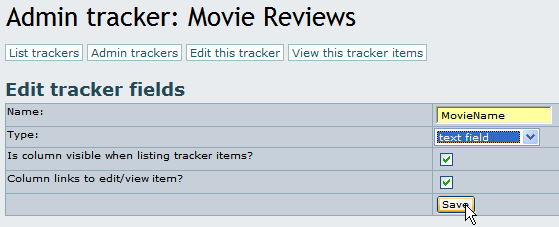
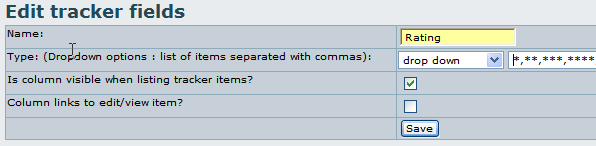
Algunos tipos de campos de los trackers tienen opciones que puedes utilizar. Por ejemplo, el campo de introducir un quadro combinado debe escribirse separando los datos por comas. En este gráfico, tu puedes ver este tracker persiguiendo los movimientos de las revisiones utilizando el campo del quadro combinado entrando cinco estrellas: *,**,***,****,*****. És más fácil pensar en los diferentes usos creados para este instrumento poderoso - problemas severos o niveles de impacto, tareas prioritarias, estados, o un orden de los créditos de los clientes.
Una vez entres algunos campos, definas su tipo, opciones i visibilidad, deberás ver la lista de similares como la siguiente:

Observa en este gràfico la columna principal. Una "Y" o yes, significa que debes comprobar el cuadro de verificación de la "Columna de enlaces para editar/ver los artículos?". La lista indica si un campo será visible en la lista de artículos, i te permite editar o mover los campos de forma simultánea al uso de las acciones de la lista.
Indicación: un campo absente en algun tracker és un campo "Estado", el qual se rastrea a la vez que se abren o cierran los artículos. El campo no és visible en la lista de campos.
Utilizar Trackers
Puedes ver una lista de tus Trackers, clicando Trackers des de el menú. El panel central canviará tal como:

Clicando en el nombre de Tracker (aquí, Movie Reviews), te lleva a una pantalla en la cual se puede añadir, modificar, suprimir, filtar y ordenar elementos, y, commutar el monitoraje del e-mail sobre cambios en el Tracker.
Añadir un elemento Tracker
Para añadir un elemento dentro de tu Tracker, se tiene que entrar la información dentro de los campos del formulario en la parte superior de la pantalla, y clicar "Guardar" cuando esté terminado:
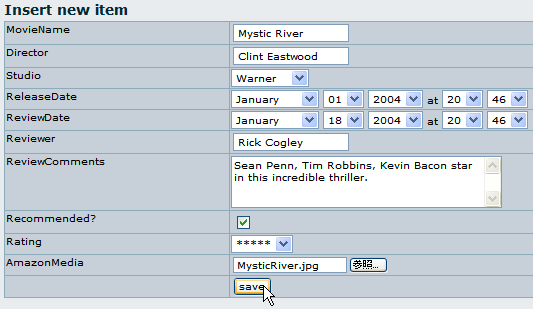
Después de guardar, tu colección Tracker tendrá ahora una entrada - para la película Mystic River. En la lista de elementos de la pantalla, se pueden ver todas las columnas visibles contenidas en tu Tracker, tal como quieran ser ordenados; por los datos creados, datos modificados, estado, o cualquier otro campo disponible.

Detalles de los elementos
Si se tienen los permisos correctos, puedes clicar un título de elemento para mostrar la "pantalla de detalles" del elemento, desde aquí, se puede modificar o añadir comentarios o enlaces.
Indicación: si el titulo no es "clicable", puede irse a la pantalla de administrador y hacer que el campo sea el campo "principal" comprovando la columna "Columns links to edit/view item?" del cuadro de verificación.
Clica el título para mostrar los detalles del elemento:
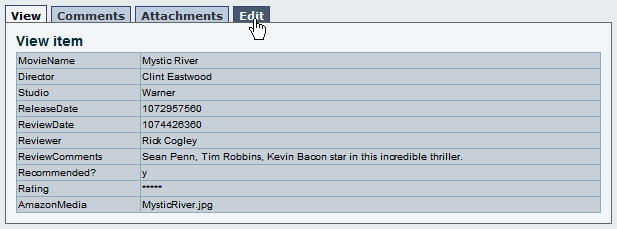
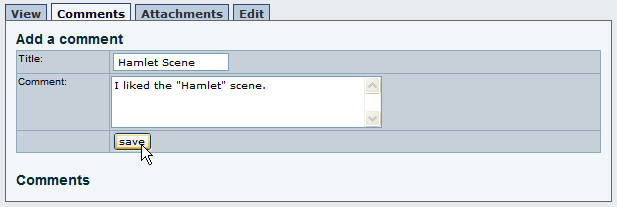
Si los enlaces o comentarios están activados, se pueden añadir a tus elementos de Tracker.
Asignar elementos a usuarios específicos de Tiki o a Grupos
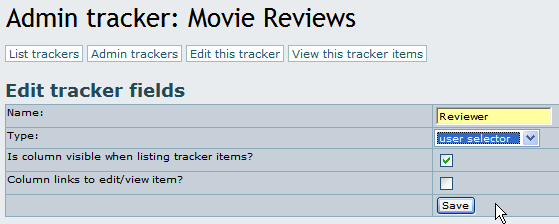
Si se configura Tracker con campos del tipo "selector de usuario" o "selector de grupo" se podrá seleccionar facilmente de una lista de un menú desplegable los usuarios o grupos regitrados en tu sitio Tiki. Primero, debemos cambiar el campo de visualización de nuestra colección Tracker para que sea del tipo "selector de usuario" (user selector).
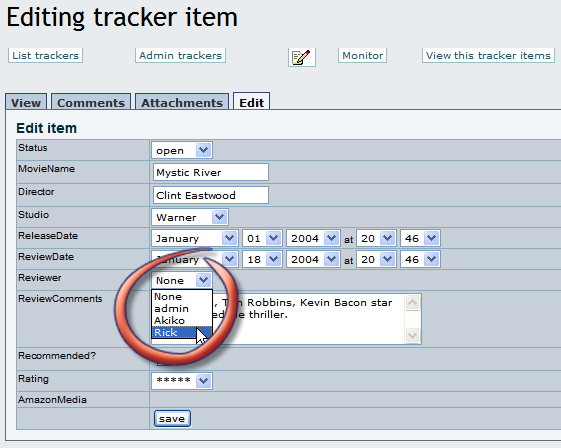
Cuando esté hecho, se pueden elegir los usuarios del sitio cuando se edita el elemento.
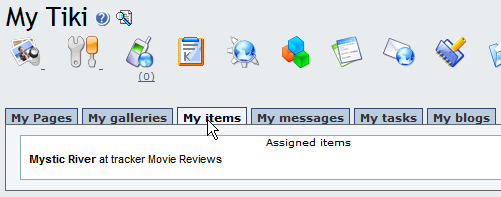
Los Elementos Tracker son siempre añadidos con su estado de configuración integrado definido como "abierto" (open). Los elementos con el estado "abierto", que pueden ser asignados a cada uno de los usuarios de tu cuenta o tu grupo, pueden ser desactivados en la pantalla "My Tiki".
Monitoraje de los Elementos Tracker
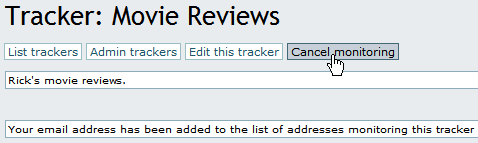
En la pantalla detalles, los usuarios pueden elegir monitorar un Tracker, para que un e-mail sea enviado por Tiki al usuario, siempre que el elemento esté modificado. Clica el botón del monitor ("Monitor") para activar o desactivar el monitoraje.
Configurar los Permisos de Tracker
Los permisos se pueden configurar en el control de acceso de Tracker. Observar que se pueden configurar los permisos globalmente o a nivel per-Tracker. Los permisos se asignan clicando el link "perms" del listado Tracker de la pantalla "Tracker admin".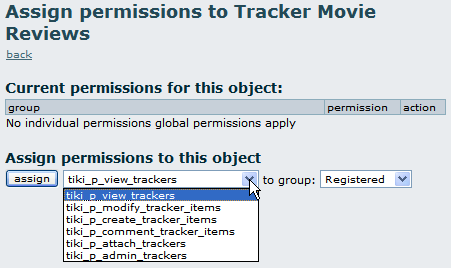
Para habilitar Trackers en tu sitio; General Admin
 (en)
(en)Para más información de las funcionalidades de My Tiki; MyTiki
(en)Para especificar permisos para los usuarios de Trackers; Permissions Settings
(en) para el procedimiento general.Para administrar Trackers; Trackers Admin
(en)Para detalles técnicos; Trackers Details
(en)History
Col·laboren

Traduccions automàtiques

